Résumé
Douze étapes pour passer d'une installation fraîche à votre premier show en direct — neuf pour préparer avant le concert, trois pour passer en direct.
Niveau
Durée (minutes)
15
Découvrez MIDIPerformer
MIDIPerformer a trois onglets : Réglages (connecter le matériel, profils matériel, préférences), Répertoire (construire vos morceaux et set-lists), et Performance (passer en direct). L'icône de cadenas en bas à gauche bascule le mode édition — gardez-la verrouillée pendant un show pour qu'un tap accidentel ne modifie pas un repère.
Connectez votre matériel
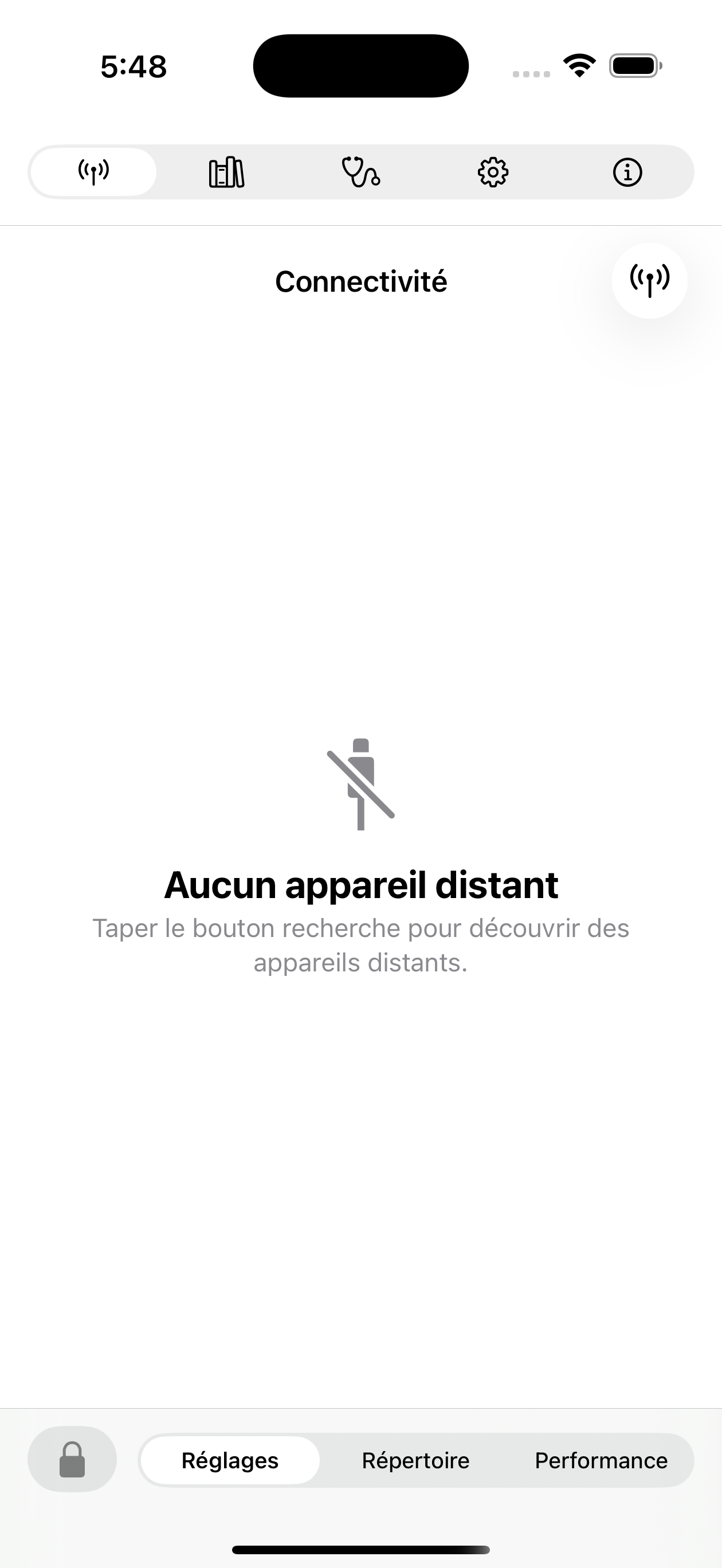
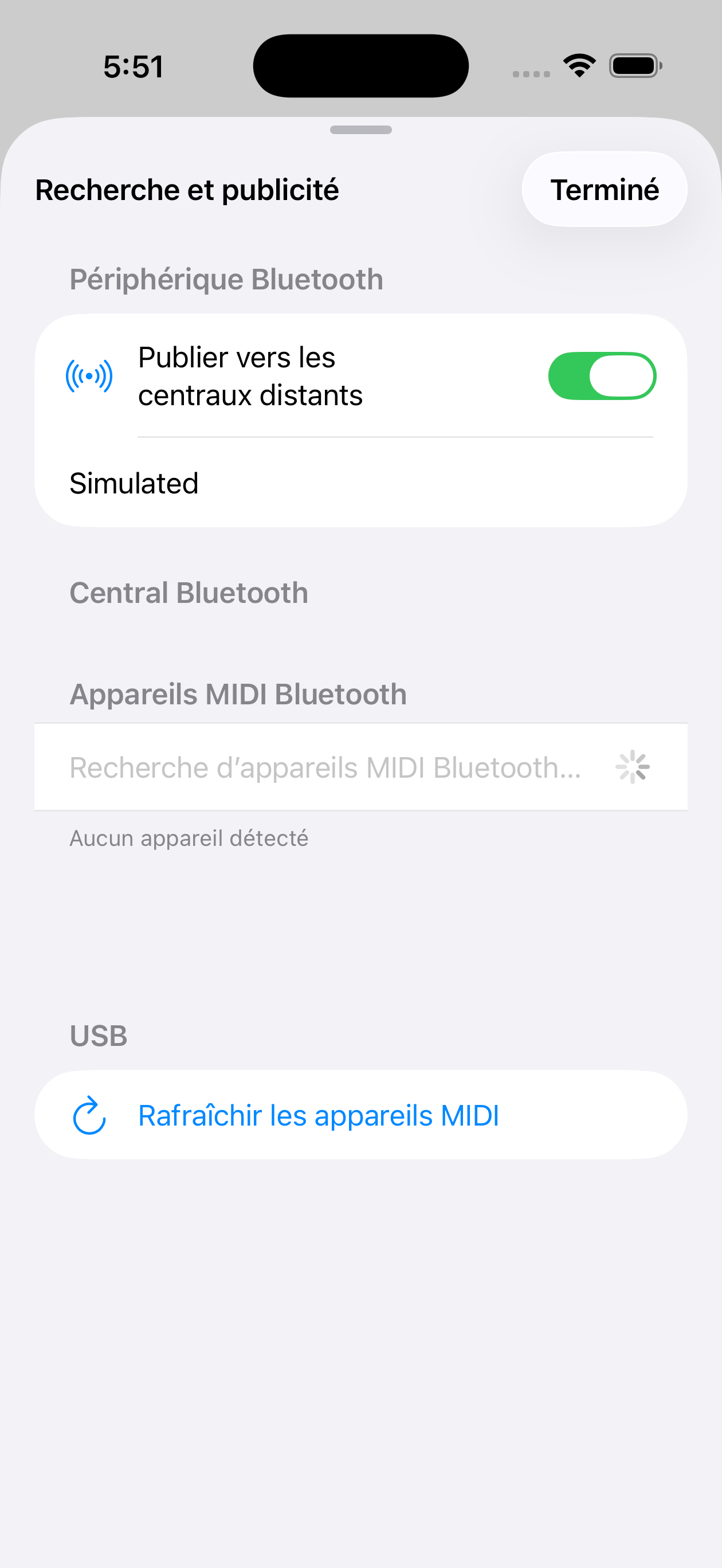
Touchez l'icône d'antenne pour scanner. Le matériel USB apparaît avec un rafraîchissement ; les appareils Bluetooth MIDI apparaissent au fil du scan. Si votre console lumière ou son doit se connecter à l'iPad plutôt que l'inverse, activez "Advertise to remote centrals" et donnez à l'appareil un nom qu'elle pourra trouver.
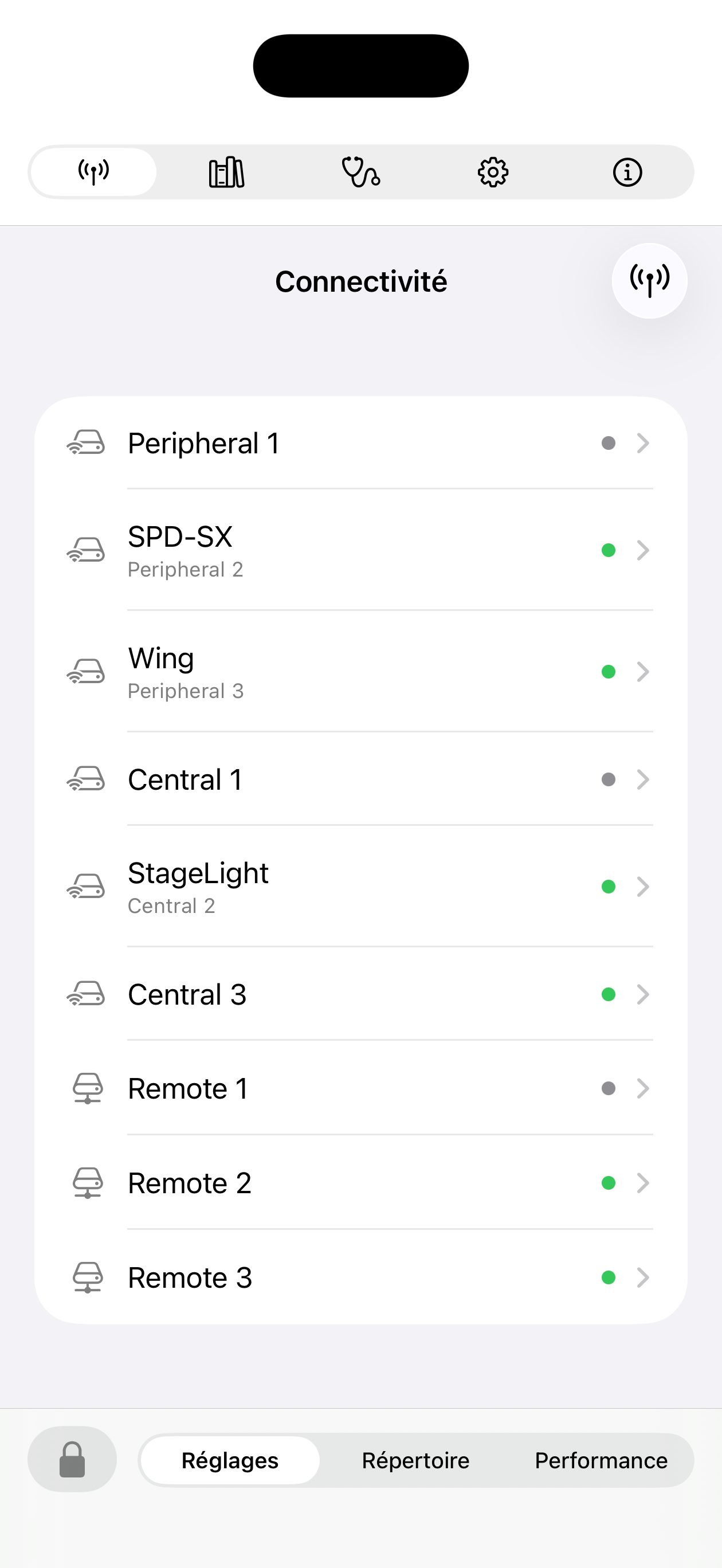
Nommez et configurez chaque appareil
Touchez n'importe quel appareil pour le renommer (un "pseudo" comme "Console son" est plus lisible qu'un numéro de série), et assurez-vous que Listen est activé pour tout ce dont vous voulez que MIDIPerformer reçoive les déclencheurs. Le point de couleur indique l'état de connexion : vert = connecté, orange = déconnecté, gris = hors ligne.
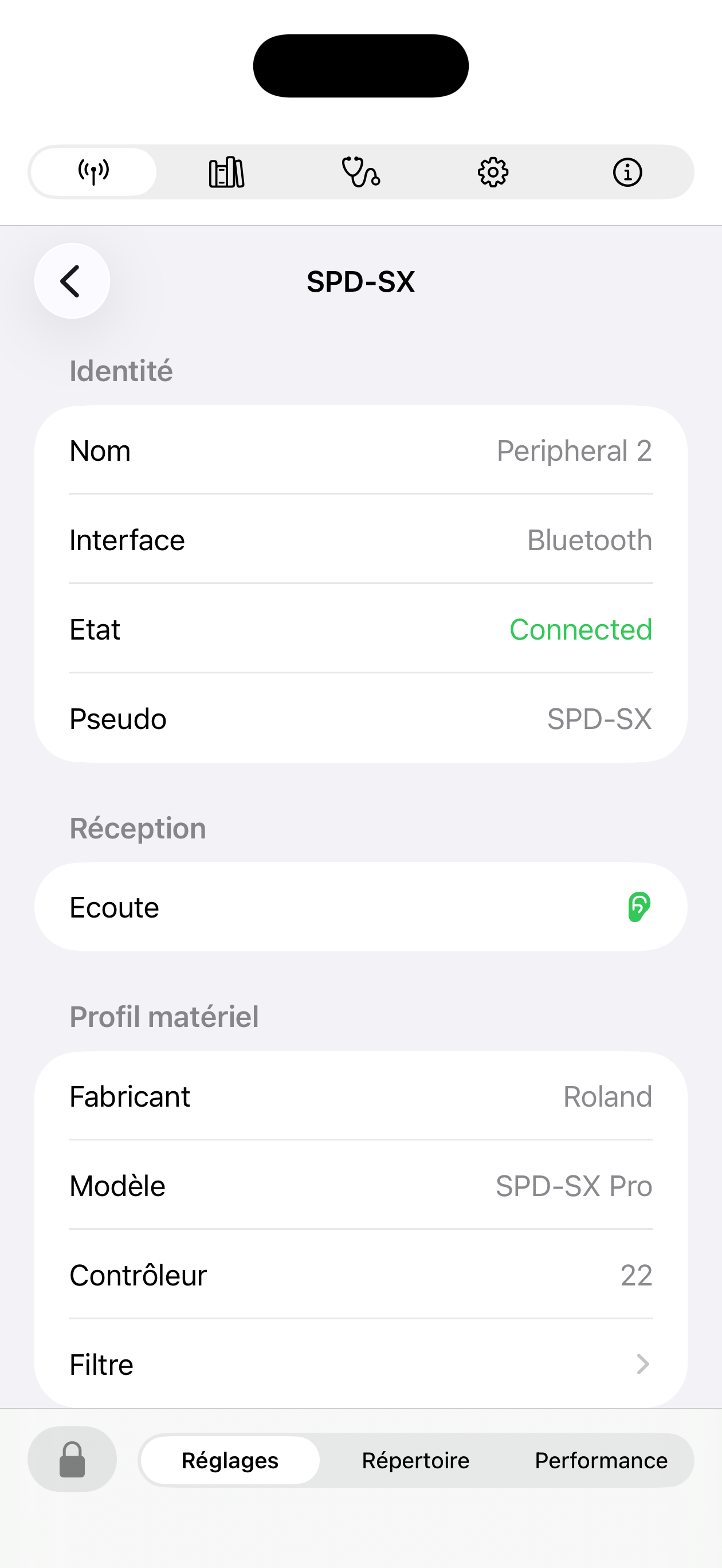
Associez un profil matériel
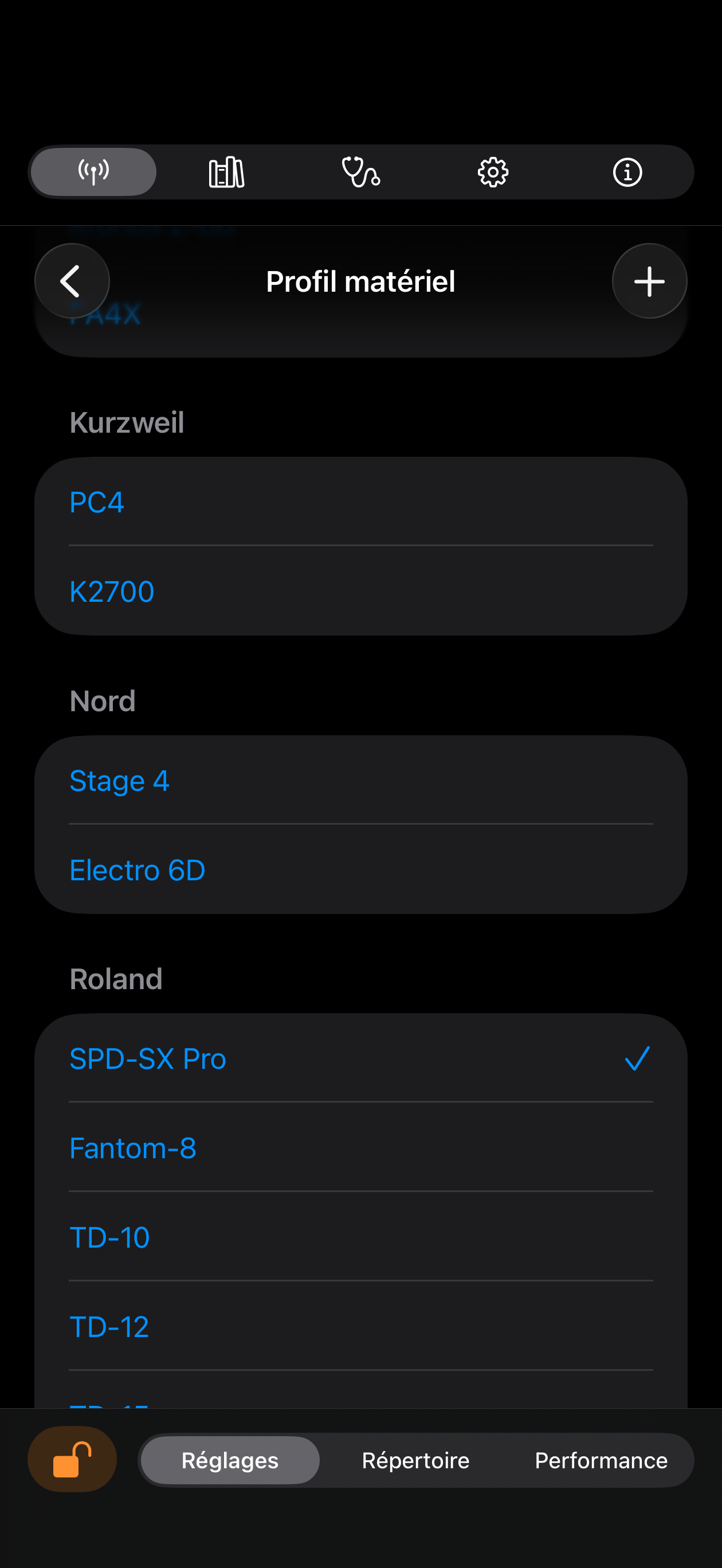
Si votre matériel est dans la bibliothèque intégrée, assignez son profil. Vous pourrez ensuite choisir vos déclencheurs par nom ("Kick", "Pad 3") plutôt que par numéro de note brut — et c'est ce qui alimente la correspondance automatique par joker pendant le MIDI Learn.
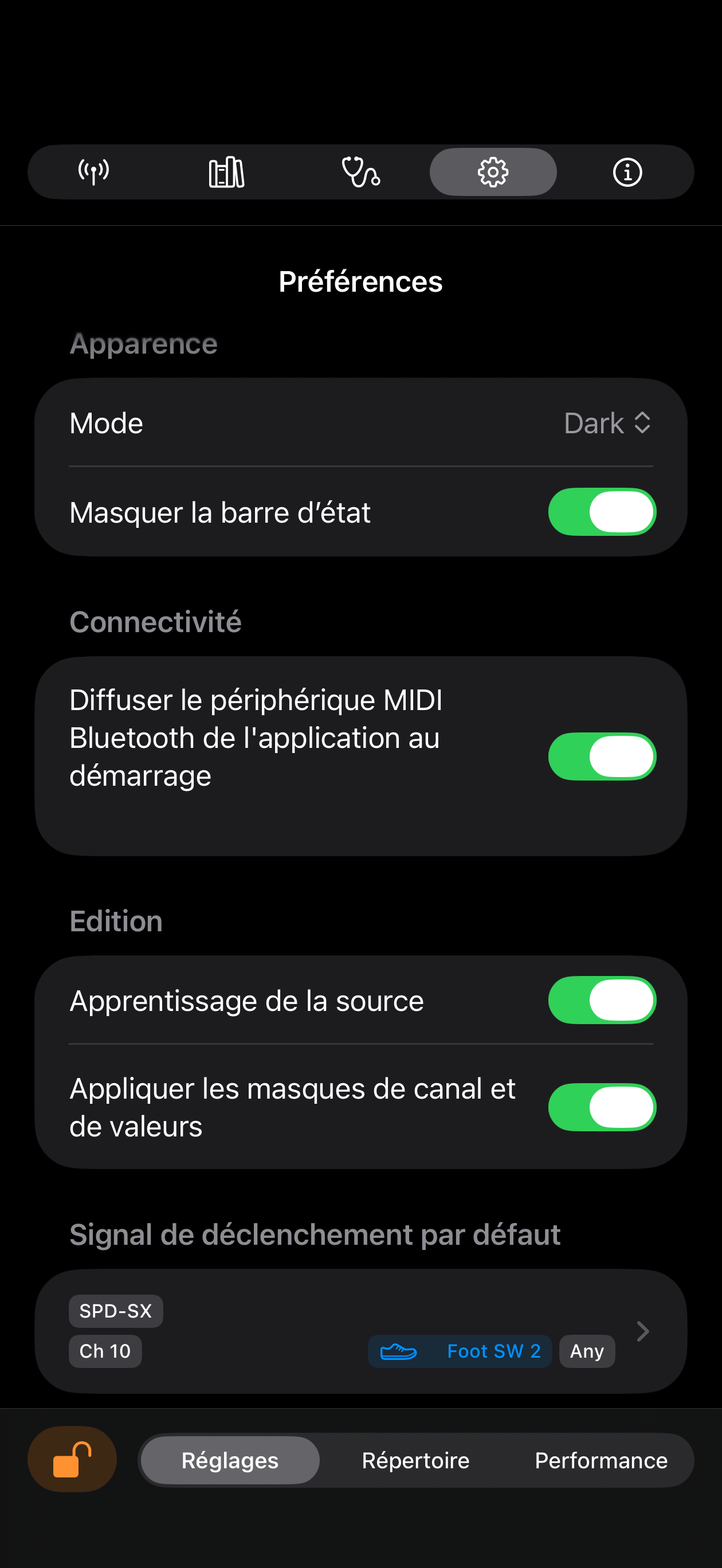
Réglez les préférences de l'app — activez MIDI Learn et le déclencheur par défaut
Activez MIDI Learn une fois, dans Réglages → App. Ensuite, dès qu'un champ de déclencheur est ouvert, frappez simplement le vrai pad ou bougez le vrai contrôle sur votre matériel — MIDIPerformer remplit le message pour vous, et applique des jokers intelligents automatiquement quand il reconnaît un contrôle de profil. Vous pouvez aussi définir un déclencheur de partie par défaut dans les préférences pour accélérer l'édition des morceaux.
Créez un Répertoire
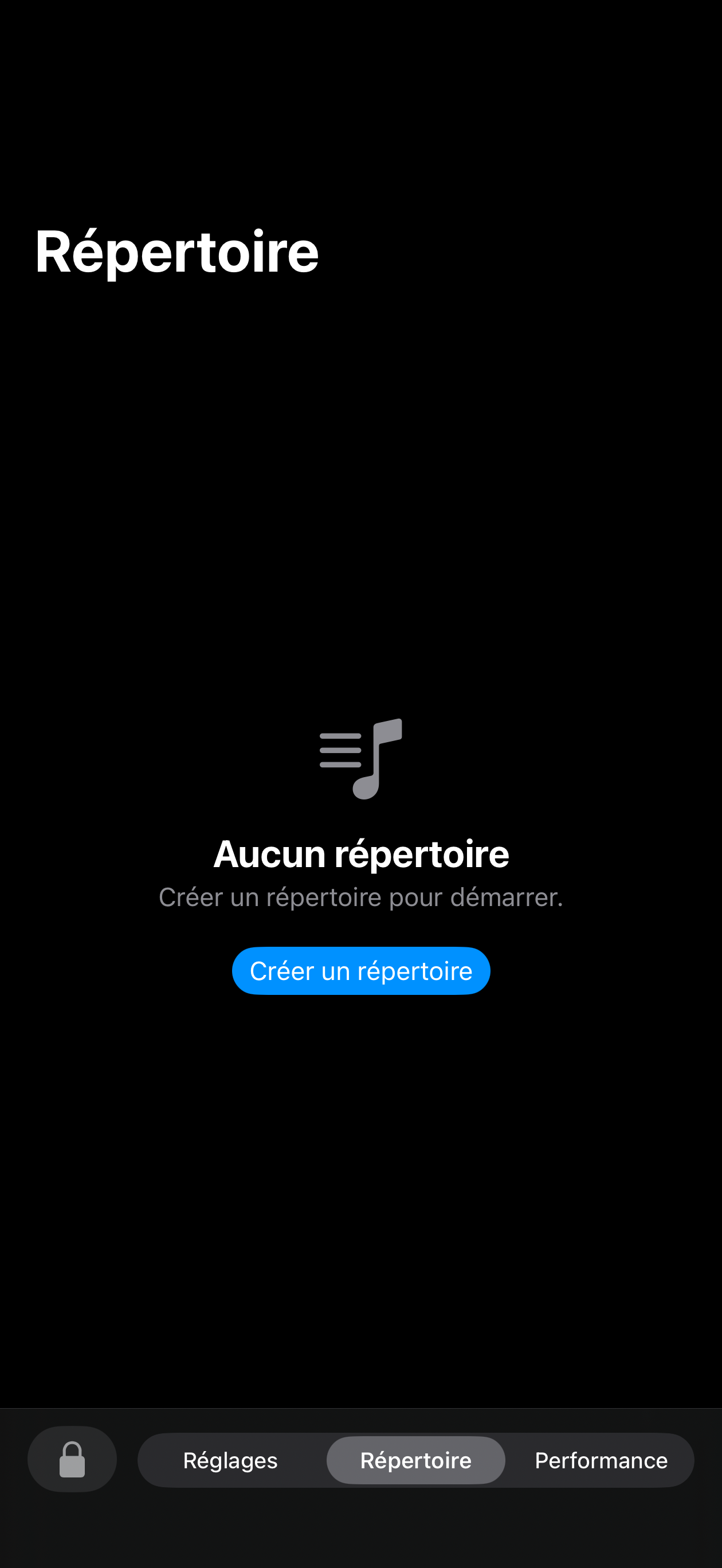
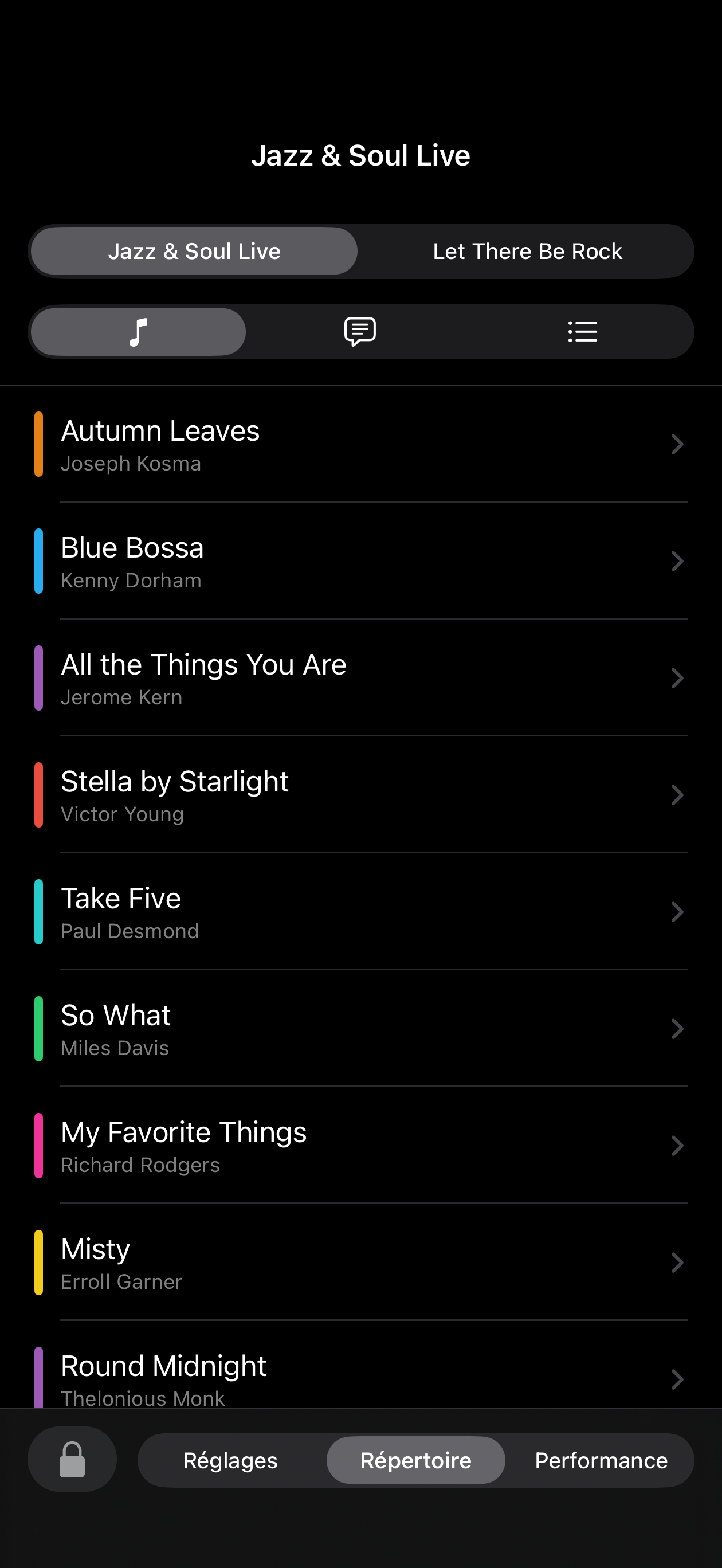
Un Répertoire contient tout pour un show ou un ensemble de matériel — morceaux, bavardages parlés, et programmes. Créez-en un par concert, ou un par répertoire musical, selon ce qui vous convient.
Ajoutez un morceau ou un bavardage et ses parties
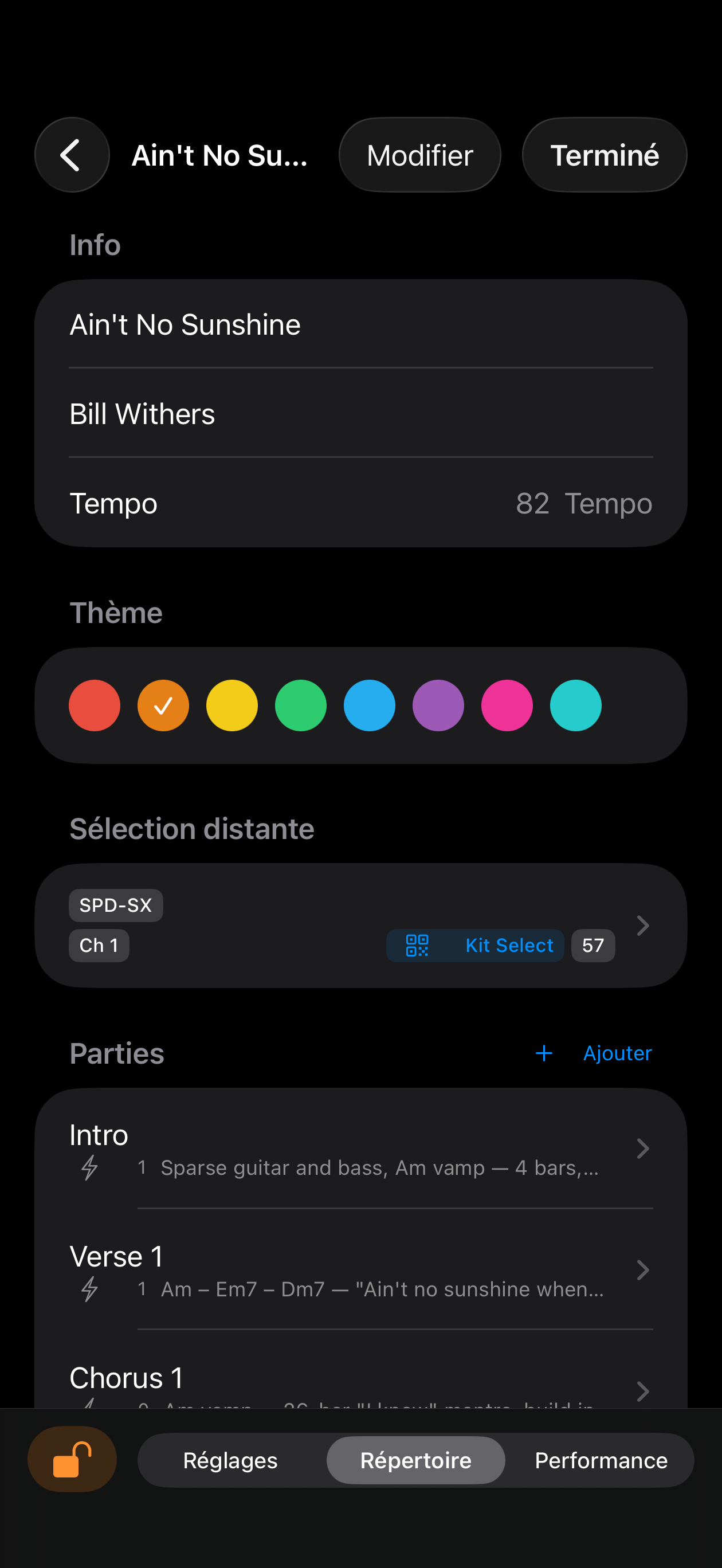
Donnez au morceau un titre, un tempo, et une couleur — la couleur est ce que vous reconnaîtrez sur scène. Découpez les morceaux en Parties (intro, couplet, refrain…). Chaque partie a un Signal de fin : le grand texte affiché en direct pour savoir exactement quand attendre la prochaine frappe.
Ajoutez une réponse
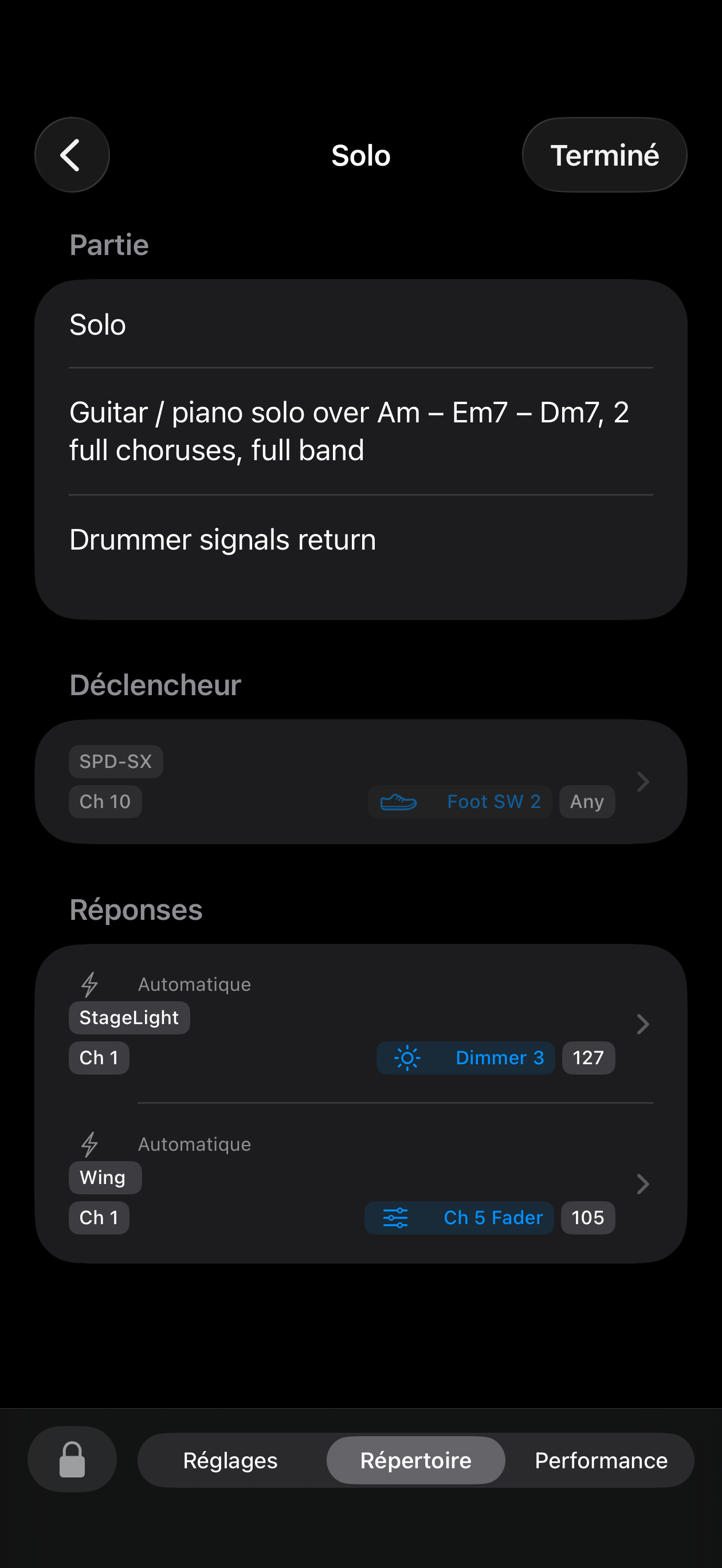
Une réponse est ce que MIDIPerformer envoie quand une partie est déclenchée — typiquement un changement de scène sur votre console lumière ou son. Les réponses Automatic se déclenchent au moment où la partie s'active (avec éventuellement un délai, ou une rampe progressive vers une valeur). Les réponses Manual attendent leur propre frappe séparée — pratique pour un moment d'improvisation que vous ne voulez pas voir se déclencher automatiquement.
Construisez un programme
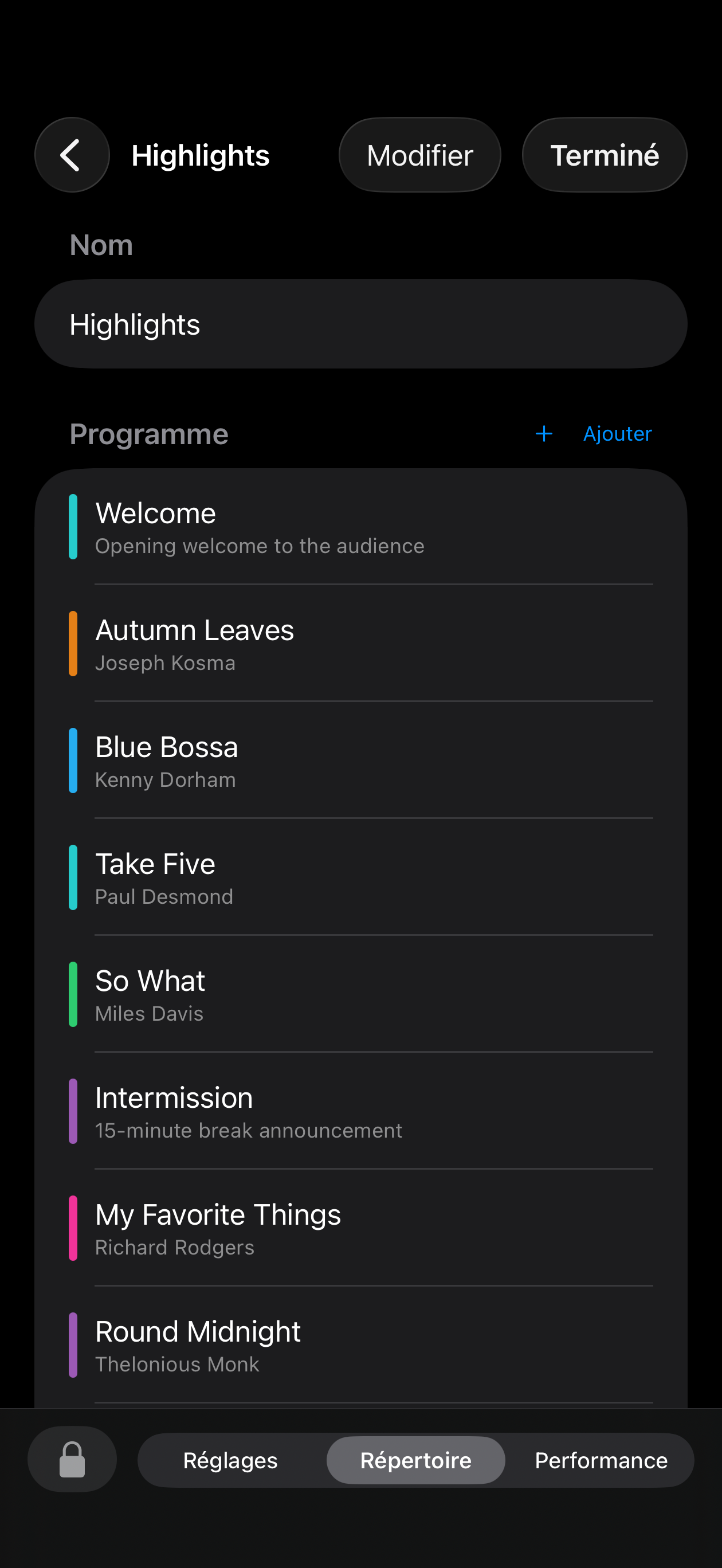
Les Programmes sont votre set-list ordonnée pour la soirée — mélangez morceaux et bavardages, glissez pour réorganiser. En mode Performance, vous pouvez jouer d'affilée, ou sauter à n'importe quel morceau et reprendre le programme à partir de là.
Testez avant le concert
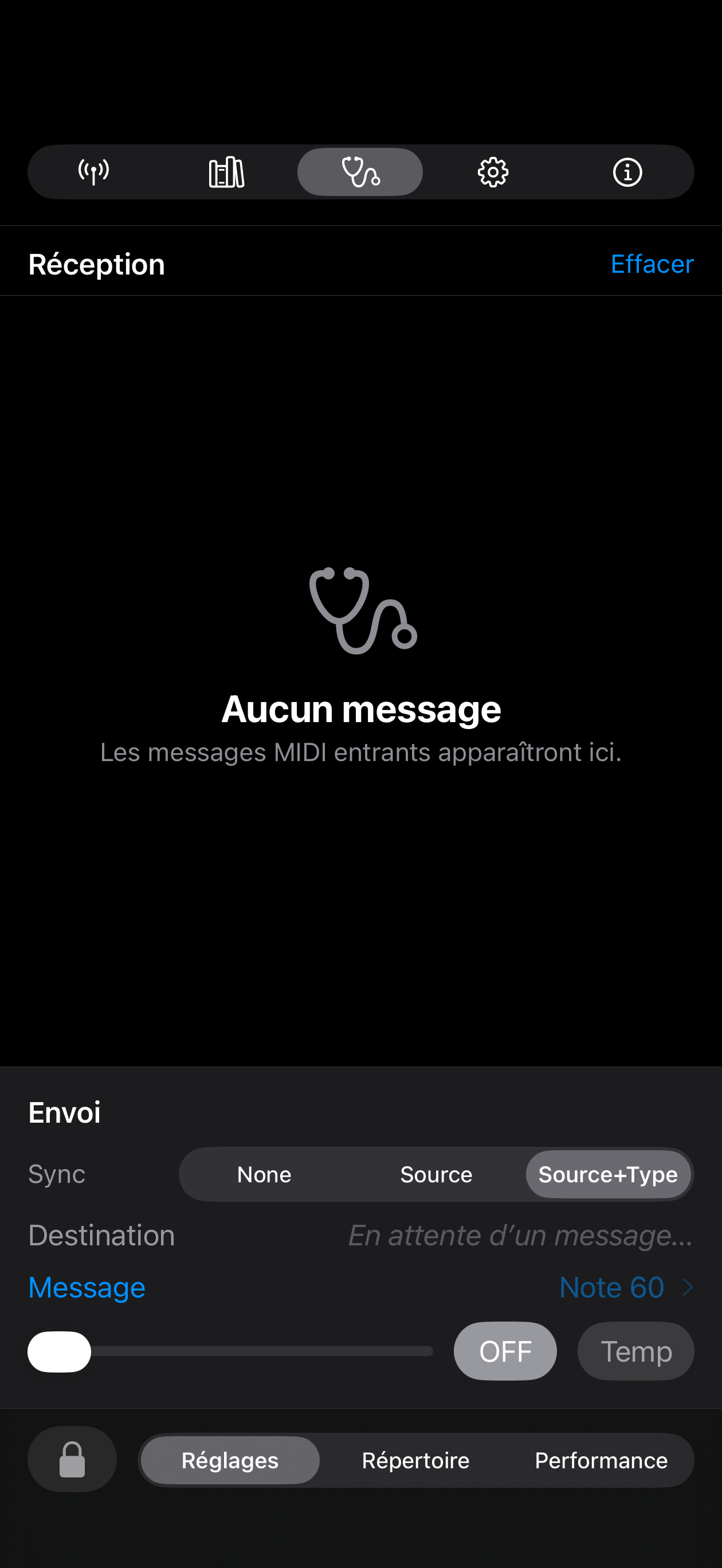
Frappez vos pads et observez le MIDI exact qui arrive — confirmez qu'il correspond à ce que vous avez défini comme déclencheur. Utilisez le panneau Send pour envoyer manuellement des messages de test vers votre console lumière et confirmer qu'elle réagit comme attendu, avant que quiconque ne regarde.
Passez en direct
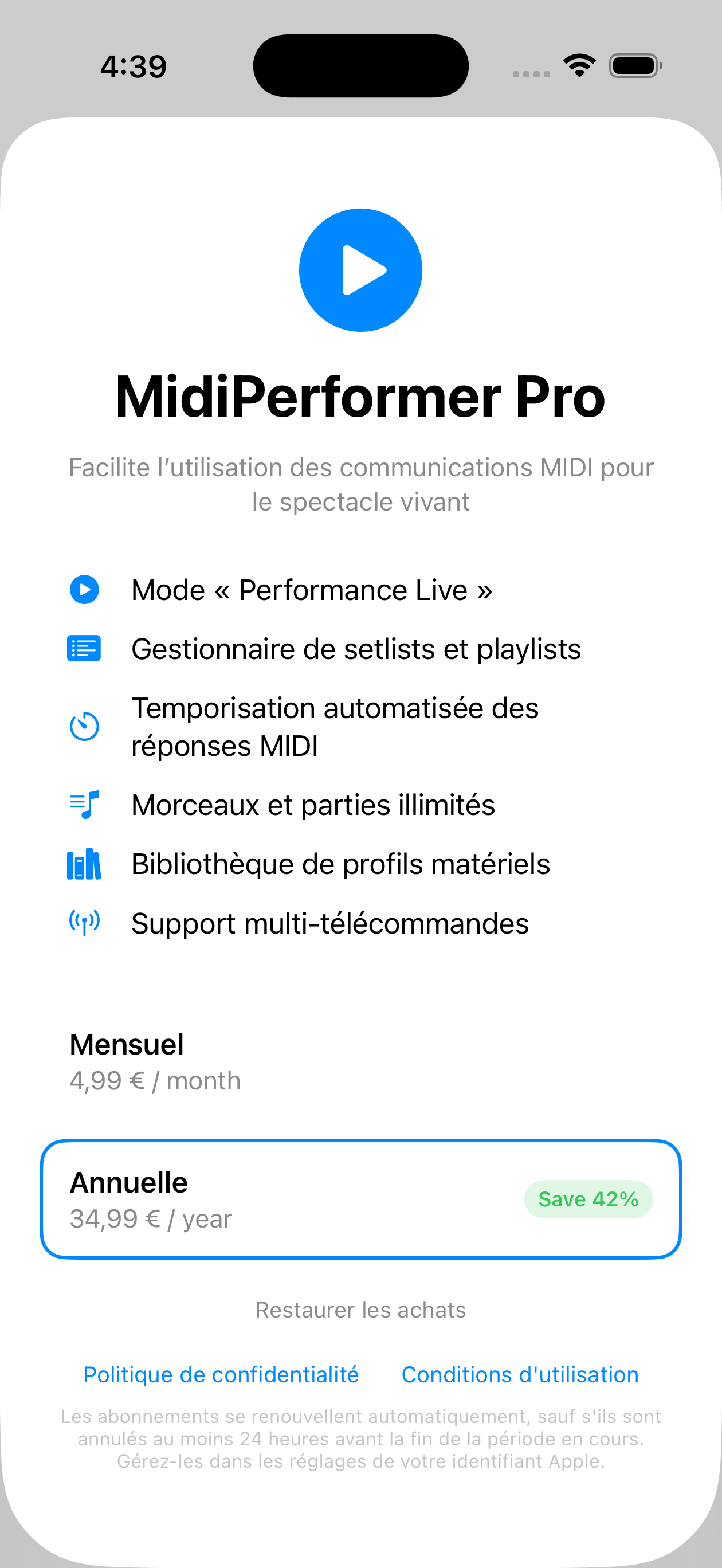
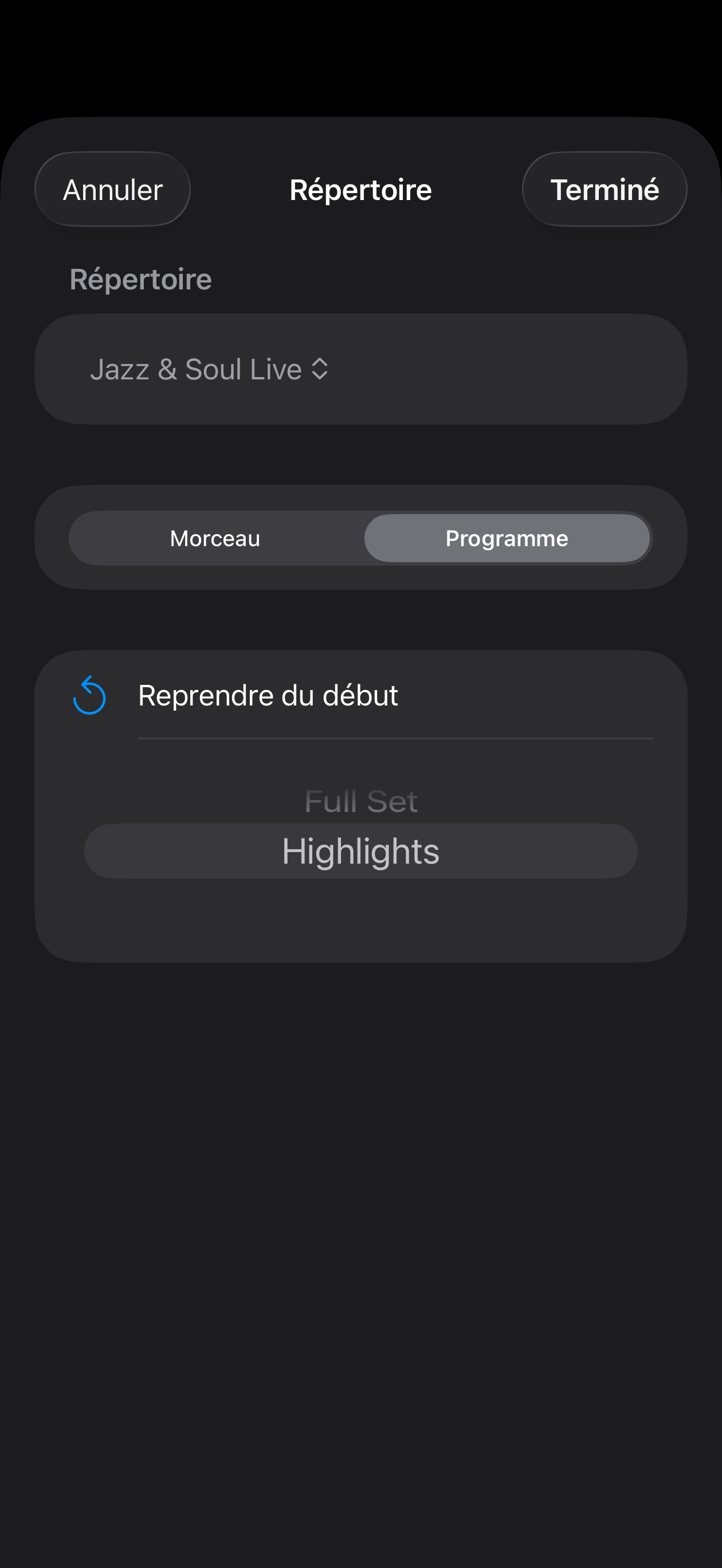
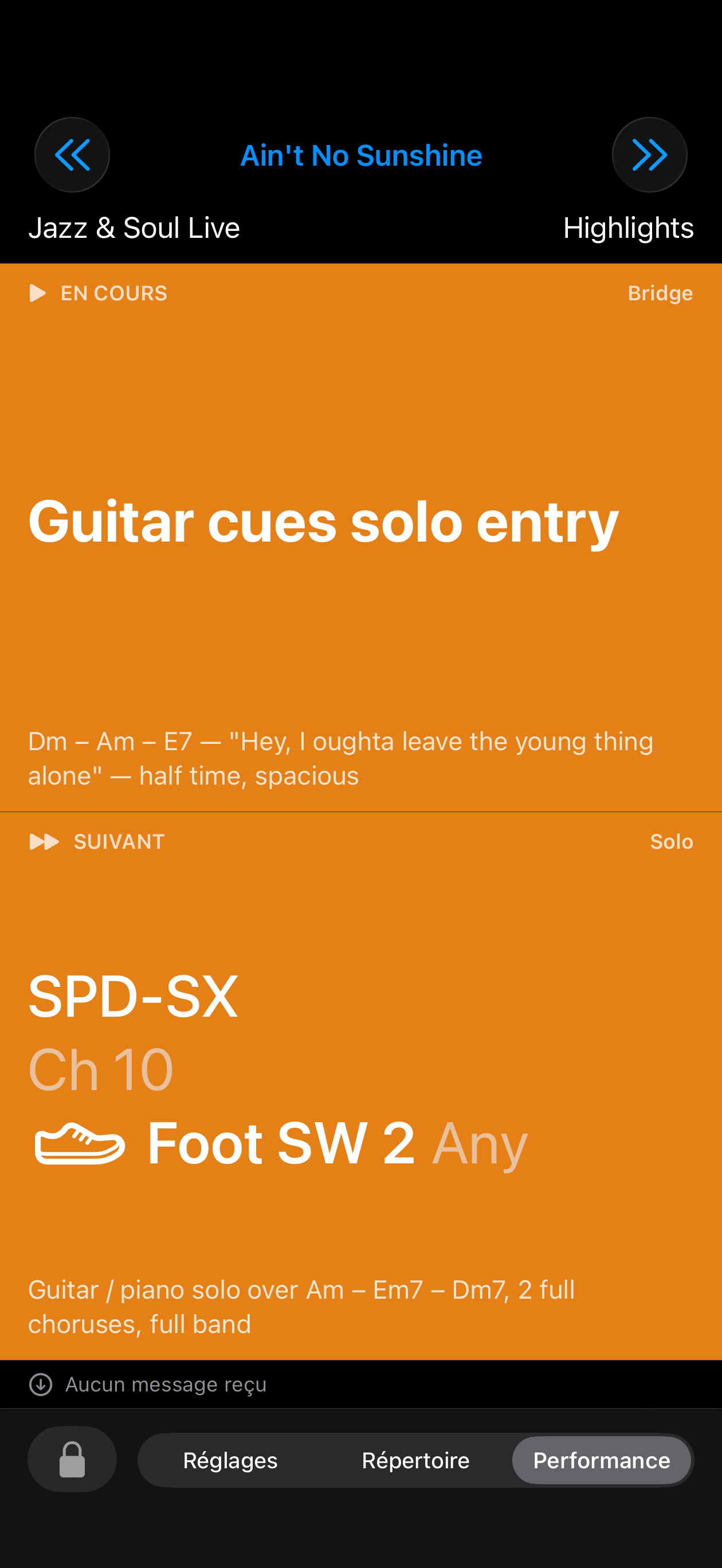
S'abonner à MIDIPerformer Pro donne accès au mode performance en direct. Touchez le titre en haut, choisissez votre répertoire et votre programme (ou un seul morceau), touchez Done — trois taps et vous êtes prêt. Le panneau EN COURS est votre feuille de route en direct ; SUIVANT montre exactement quelle frappe est attendue pour passer à la partie suivante.
Rattrapez un repère manqué
Frappe manquée, ou message perdu à cause d'un environnement Bluetooth bruité ? Glissez vers le haut ou le bas sur le panneau pour avancer ou reculer manuellement la partie, ou utilisez les chevrons pour sauter au morceau précédent/suivant. Le show ne s'arrête pas pour une frappe ratée — les professionnels créent simplement de la musique en direct.